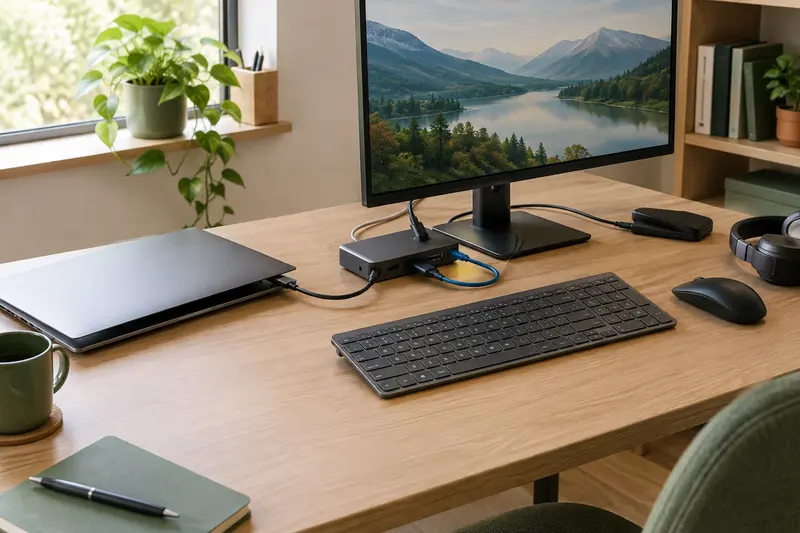
Pour choisir une station d’accueil, commencez par vérifier les connexions prises en charge par votre ordinateur, puis retenez les ports et les écrans dont vous avez réellement besoin. Une station d’accueil USB‑C pour ordinateur portable peut réunir affichage, réseau, périphériques et parfois alimentation dans un seul branchement. La forme du connecteur ne suffit toutefois pas à garantir que toutes ces fonctions seront disponibles.
Vérifier la compatibilité avec l’ordinateur
Consultez les caractéristiques de votre ordinateur et identifiez le port que vous souhaitez utiliser. Un port USB‑C peut transmettre des données sans gérer la vidéo ni la recharge. Pour brancher un écran, l’ordinateur doit prendre en charge la sortie vidéo par USB‑C, souvent appelée DisplayPort Alt Mode, ou disposer d’une compatibilité adaptée avec la technologie de la station. Pour la recharge, vérifiez aussi que l’ordinateur accepte l’alimentation par ce port.
Comparez ensuite les systèmes d’exploitation et les normes annoncées pour l’ordinateur et le dock. USB‑C décrit la forme du connecteur, tandis que USB 3, USB4 et Thunderbolt renvoient à des capacités différentes. Une compatibilité partielle peut permettre l’usage des données, sans activer toutes les sorties vidéo ou la vitesse attendue. Si vous utilisez un ordinateur professionnel, vérifiez également les restrictions d’installation de pilotes, notamment pour certains docks qui s’appuient sur une technologie logicielle pour gérer les écrans.
À vérifier avant l’achat Recherchez la fiche technique du modèle d’ordinateur, et pas seulement le type de sa prise. Confirmez la sortie vidéo, la recharge par USB‑C et le nombre d’écrans externes autorisés.
Choisir les ports et les sorties vidéo
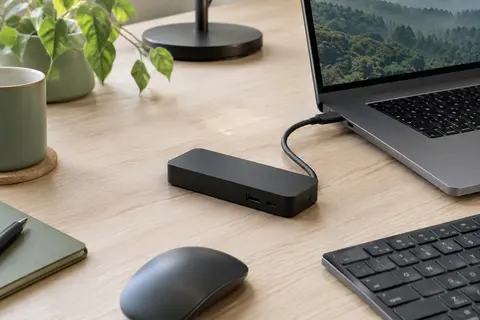
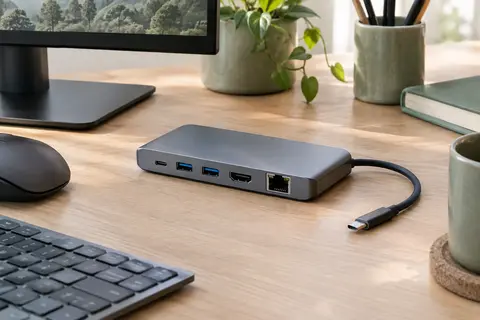
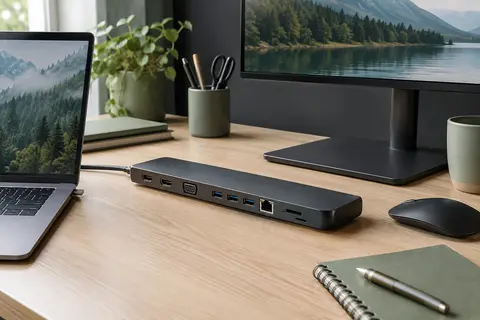
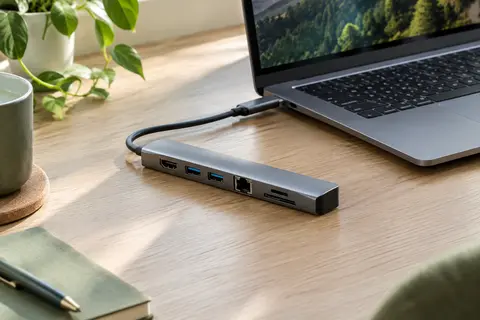
Faites l’inventaire des appareils à connecter en même temps. HDMI sert généralement à relier un écran, Ethernet fournit une connexion réseau filaire et les ports USB accueillent clavier, souris, stockage ou casque. Une station d’accueil avec HDMI et Ethernet peut ainsi réduire le nombre de branchements directs sur l’ordinateur. Regardez le type et la quantité de ports proposés, mais aussi leur débit lorsqu’il est indiqué, surtout si vous transférez régulièrement des fichiers volumineux.
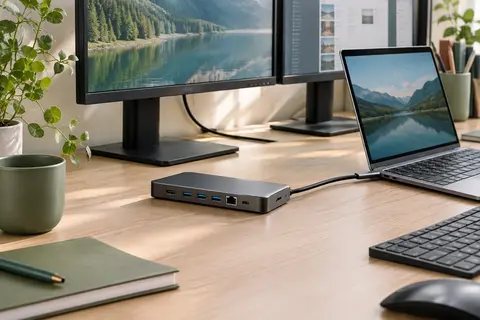
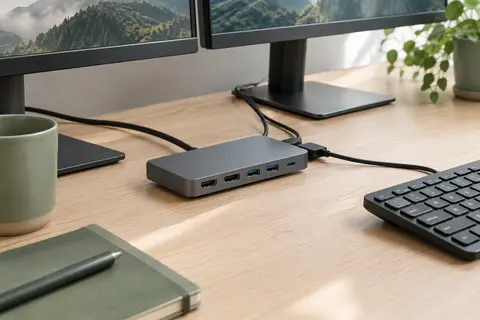
Pour un dock ordinateur portable destiné à plusieurs écrans, ne vous fiez pas uniquement au nombre de sorties HDMI ou DisplayPort. Vérifiez que l’ordinateur sait gérer la configuration souhaitée, que la station prend en charge les résolutions et fréquences nécessaires et que le système d’exploitation permet l’affichage étendu. Les possibilités varient selon les appareils et les technologies employées. Par exemple, le NOVOO 8‑en‑1 Hub USB C HDMI 4K@60Hz,Ethernet Gigabit,USB A 5Gbit/s associe plusieurs types de connexions dans un format compact, mais la compatibilité avec l’ordinateur reste à confirmer.
| Besoin | À examiner | Point de vigilance |
|---|
| Un écran externe | Sortie HDMI ou DisplayPort adaptée | Compatibilité vidéo du port USB‑C de l’ordinateur |
| Plusieurs écrans | Sorties disponibles et affichage étendu | Limites du système et du processeur graphique |
| Réseau filaire | Port Ethernet et débit annoncé | Le réseau local et l’accès internet peuvent limiter le débit réel |
| Périphériques USB | Types de ports, nombre et débit | La vitesse peut varier selon les ports utilisés simultanément |
Une station alimentée par le port USB de l’ordinateur est généralement simple à transporter et convient à un usage léger. Elle ne recharge pas nécessairement l’ordinateur. Un modèle avec alimentation externe ou fonction de recharge par USB‑C peut alimenter le poste et limiter les câbles visibles, à condition que le dock, le chargeur et l’ordinateur prennent en charge une puissance compatible. Vérifiez la puissance délivrée à l’ordinateur, sans la confondre avec la puissance maximale annoncée pour l’entrée du dock.
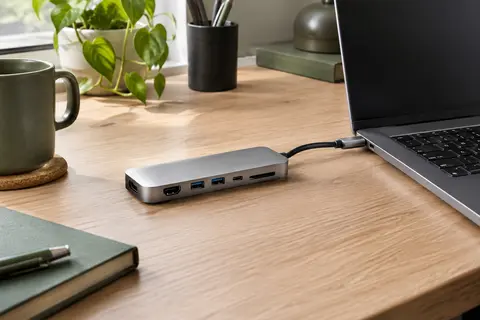
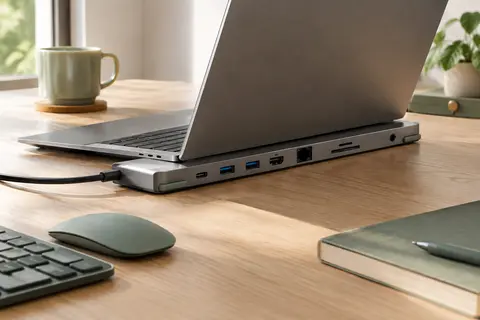
Le format compte aussi au quotidien. Un petit hub se glisse facilement dans un sac, tandis qu’une station plus encombrante peut offrir davantage de connexions et rester installée sur le bureau. Un câble intégré simplifie le branchement, mais sa longueur doit convenir à l’emplacement de l’ordinateur. Un câble détachable facilite parfois le remplacement ou l’ajustement de l’installation. Prévoyez un accès facile aux prises utilisées fréquemment et assez d’espace autour du dock pour éviter de gêner sa ventilation.
Adapter le choix à votre usage et au budget
Pour un poste mobile, privilégiez un modèle compact avec les ports dont vous avez besoin en déplacement. Pour une installation fixe, comptez les écrans, le réseau, les accessoires et la recharge à brancher simultanément. Un dock USB‑C pour télétravail est pertinent si vous souhaitez connecter rapidement l’ordinateur à un espace déjà équipé, mais son intérêt dépend de la compatibilité réelle et de la régularité de cet usage.
En entrée de gamme, les modèles répondent surtout aux besoins simples de connexion et peuvent faire des compromis sur le nombre de ports, l’alimentation ou les sorties vidéo. Le milieu de gamme vise souvent un équilibre entre variété de connexions, prise en charge d’écran et encombrement. Le haut de gamme peut convenir aux installations exigeantes, notamment lorsque plusieurs écrans, des débits élevés ou une alimentation plus complète sont nécessaires. Comparez les caractéristiques utiles plutôt que de payer pour des fonctions qui resteront inutilisées.
Pensez également à l’organisation générale du poste. Le dock peut être placé près de l’ordinateur ou des écrans selon la longueur de ses câbles. Pour ajuster la hauteur et la position de l’affichage, vous pouvez étudier des supports d’écran. Garder les câbles accessibles et ordonnés simplifie les branchements et limite les tensions sur les connecteurs.
Installer et entretenir le dock
Avant de connecter tous vos appareils, reliez la station à l’ordinateur et vérifiez séparément l’écran, le réseau, les périphériques et la recharge. Si une fonction ne marche pas, contrôlez d’abord le port utilisé, les réglages d’affichage et les caractéristiques de l’ordinateur. Certains modèles nécessitent un pilote ou une mise à jour. Pour plusieurs écrans, choisissez le mode d’affichage étendu ou dupliqué selon votre besoin, puis vérifiez les résolutions proposées par le système.
Évitez de forcer un connecteur ou de laisser le câble du dock tirer sur la prise de l’ordinateur. Installez la station sur une surface stable, sans couvrir ses ouvertures de ventilation, et débranchez‑la avant de la nettoyer. Utilisez un chiffon sec ou légèrement dépoussiérant, sans appliquer de liquide directement sur l’appareil. Enfin, vérifiez régulièrement l’état des câbles et adaptez l’installation si vous ajoutez un écran ou un périphérique : les capacités d’un dock sont déterminées par le maillon le plus limitant entre l’ordinateur, la station, les câbles et les appareils connectés.