0 0
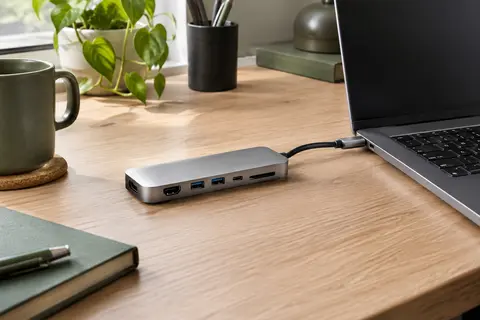
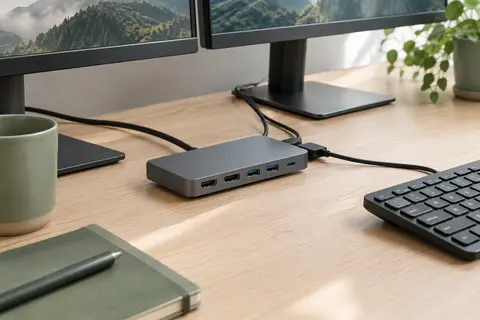
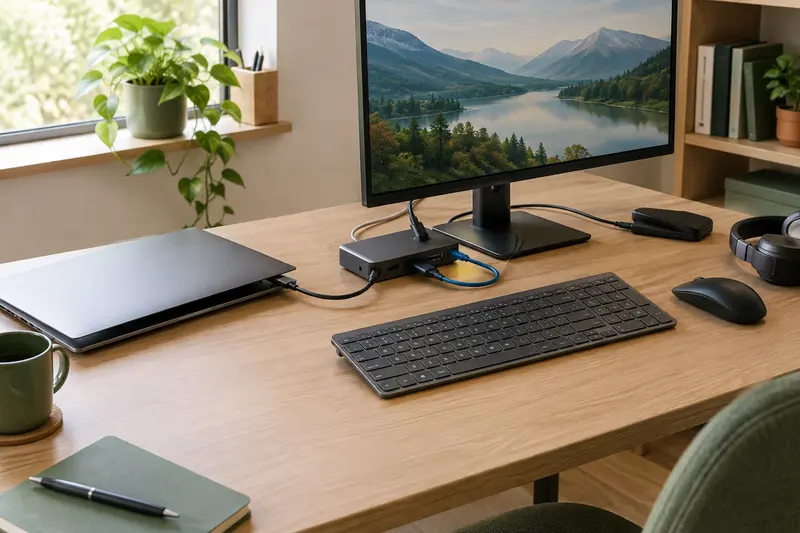
  • Deux sorties HDMI
  • Ethernet jusqu’à 1 Gbit/s
  • Charge PD jusqu’à 100 W
  • Transferts USB jusqu’à 5 Gbit/s
  • Bouton de commutation d’affichage
MOKiN

MOKiN Station d’accueil USB‑C double écran

4,1/5· Notre note

Centralisez vos écrans, votre réseau et vos accessoires pour garder un bureau de télétravail plus dégagé.

Avantages et limites

Points forts

  • Vous regroupez écrans, réseau et accessoires sur un seul point de connexion.
  • Les ports USB 3.0 facilitent les transferts rapides avec des périphériques compatibles.
  • La connexion Ethernet Gigabit offre une alternative filaire au Wi‑Fi.
  • La charge PD peut alimenter un ordinateur compatible jusqu’à 100 W.
  • Le bouton permet de couper ou de gérer l’affichage HDMI sans débrancher les écrans.

Points de vigilance

  • Sous macOS, les écrans externes affichent la même image au lieu d’étendre le bureau.
  • La sortie vidéo exige un ordinateur compatible avec DP Alt Mode, Thunderbolt ou USB4.
  • Les ports USB 2.0 sont moins adaptés aux transferts de fichiers volumineux.

Notre verdict

4,1sur 5

La MOKiN réunit une connectique utile pour alléger les branchements d’un poste de télétravail, avec Ethernet, charge PD et deux sorties HDMI. Son intérêt dépend toutefois fortement de la compatibilité vidéo de l’ordinateur, et l’affichage miroir sous macOS la rend moins adaptée à ceux qui veulent étendre leur bureau sur deux écrans.

  • Connectique4,5
  • Polyvalence4,0
  • Compatibilité3,7
  • Organisation4,3

Description

Un poste de travail mieux centralisé

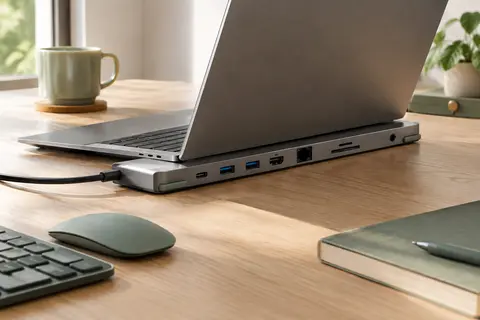
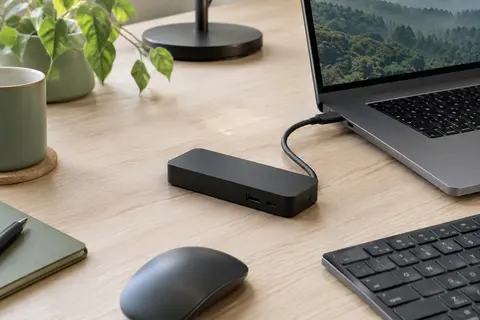
La station d’accueil USB‑C MOKiN rassemble des connexions vidéo, réseau, alimentation et données dans un seul accessoire. Elle permet de relier un ordinateur portable compatible à des écrans HDMI, à des périphériques USB et à un réseau filaire, sans multiplier les branchements directs sur l’ordinateur. C’est une façon pratique de retrouver rapidement les connexions utiles au bureau et de limiter l’encombrement autour du portable.

Son format 13 en 1 répond aux postes où plusieurs équipements sont utilisés au quotidien : écran externe, clavier, souris, stockage USB ou connexion Ethernet. L’intérêt est surtout sensible lorsque l’ordinateur dispose de peu de ports. La station ne remplace toutefois pas les fonctions que l’ordinateur doit prendre en charge lui‑même, notamment pour la sortie vidéo.

Une connectique variée pour les périphériques

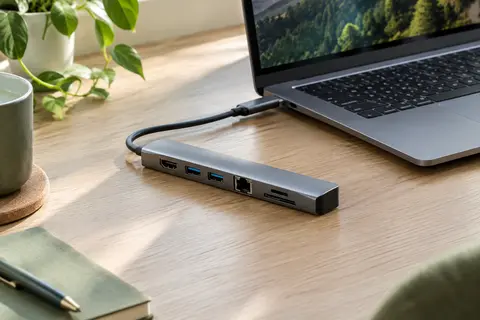
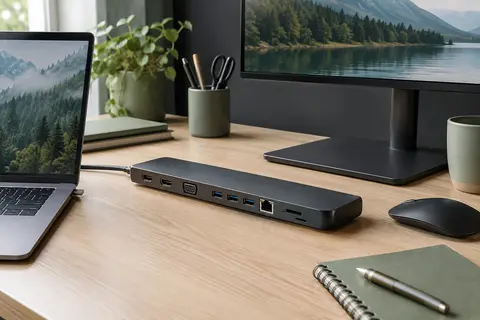
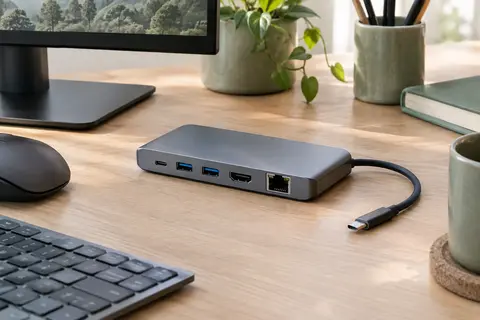
La connectique réunit quatre ports USB‑C 3.0 et deux ports USB‑A 3.0, annoncés pour des transferts allant jusqu’à 5 Gbit/s. Deux ports USB‑A 2.0 complètent l’ensemble pour des accessoires compatibles. Vous pouvez ainsi conserver une connexion pour des périphériques courants tout en réservant les ports plus rapides aux transferts de fichiers ou aux appareils qui en tirent parti.

  • Deux sorties HDMI pour relier des moniteurs compatibles.
  • Un port Ethernet Gigabit, jusqu’à 1 000 Mbit/s, pour un accès réseau filaire.
  • Des ports USB‑C 3.0 et USB‑A 3.0 annoncés jusqu’à 5 Gbit/s.
  • Un port de charge PD 3.0 pouvant transmettre jusqu’à 100 W.

Les débits réellement obtenus dépendent aussi des périphériques, du réseau et de l’ordinateur connectés. Les ports USB 2.0 conviennent davantage aux accessoires qui ne réclament pas un transfert rapide.

Deux sorties HDMI, avec une différence selon le système

La station prend en charge deux moniteurs externes en affichage étendu sur les PC Windows compatibles. Vous pouvez alors répartir vos fenêtres entre plusieurs écrans, par exemple pour garder une visioconférence visible tout en travaillant sur un document. La sortie HDMI prend en charge une définition pouvant atteindre 4K à 60 Hz, selon les capacités de l’ordinateur, des écrans et la configuration utilisée.

Sur un ordinateur portable macOS, les écrans externes reliés à la station affichent le même contenu en miroir. Ils ne constituent donc pas deux espaces de travail distincts. Cette différence est importante si votre objectif est d’étendre le bureau sur plusieurs moniteurs. Pour que la vidéo fonctionne, l’ordinateur doit disposer d’un USB‑C compatible avec le mode DP Alt Mode, ou d’une connexion Thunderbolt 3, Thunderbolt 4 ou USB4 adaptée.

Une commande pour gérer l’affichage

Un bouton de commutation permet d’agir sur l’affichage HDMI. Une pression courte active ou désactive la sortie HDMI ; une pression longue sert à basculer entre les modes d’affichage disponibles. Cela peut faciliter le passage d’une configuration à une autre et permettre de couper l’image externe pendant une réunion, sans débrancher les câbles. Le comportement reste lié aux capacités de l’ordinateur et du système utilisé.

Cette commande peut aider à éviter qu’un écran externe reste visible lorsque vous ne souhaitez pas y afficher votre bureau. Elle ne remplace pas le verrouillage de session ni les réglages de confidentialité de l’ordinateur : pensez à les utiliser pour protéger vos fichiers et vos échanges.

Charge et transferts à considérer ensemble

Le port PD 3.0 accepte une alimentation transmise jusqu’à 100 W avec un chargeur USB‑C compatible branché au port prévu. La puissance effectivement reçue par l’ordinateur varie selon le chargeur et les besoins de celui‑ci. La station associe cette fonction à la sortie vidéo et aux ports de données afin de regrouper plusieurs usages dans un seul point de connexion.

Les transferts jusqu’à 5 Gbit/s annoncés pour les ports USB 3.0 sont utiles pour les fichiers volumineux, mais ne garantissent pas à eux seuls un débit identique dans toutes les situations. Le périphérique connecté, le câble utilisé et les autres équipements actifs peuvent influencer les performances. Pour profiter de l’affichage double, vérifiez aussi que votre ordinateur gère les sorties vidéo nécessaires, en particulier sous Windows si vous souhaitez étendre le bureau.

À vérifier avant de choisir

Cette station convient surtout à un poste fixe ou semi-fixe où l’on souhaite relier régulièrement les mêmes écrans et accessoires. Avant l’achat, contrôlez que le port USB‑C de votre ordinateur prend en charge la vidéo via DP Alt Mode, ou que l’ordinateur dispose d’une connexion Thunderbolt 3, Thunderbolt 4 ou USB4 compatible. Le simple fait d’avoir un connecteur USB‑C ne garantit pas la sortie HDMI.

Enfin, gardez à l’esprit la différence entre Windows et macOS pour les écrans externes : affichage étendu sur Windows compatible, duplication de l’image sur macOS. Si ces deux points correspondent à votre équipement et à votre façon de travailler, la MOKiN peut simplifier les branchements quotidiens tout en réunissant vidéo, réseau, données et alimentation au même endroit.
Conseils d’utilisation

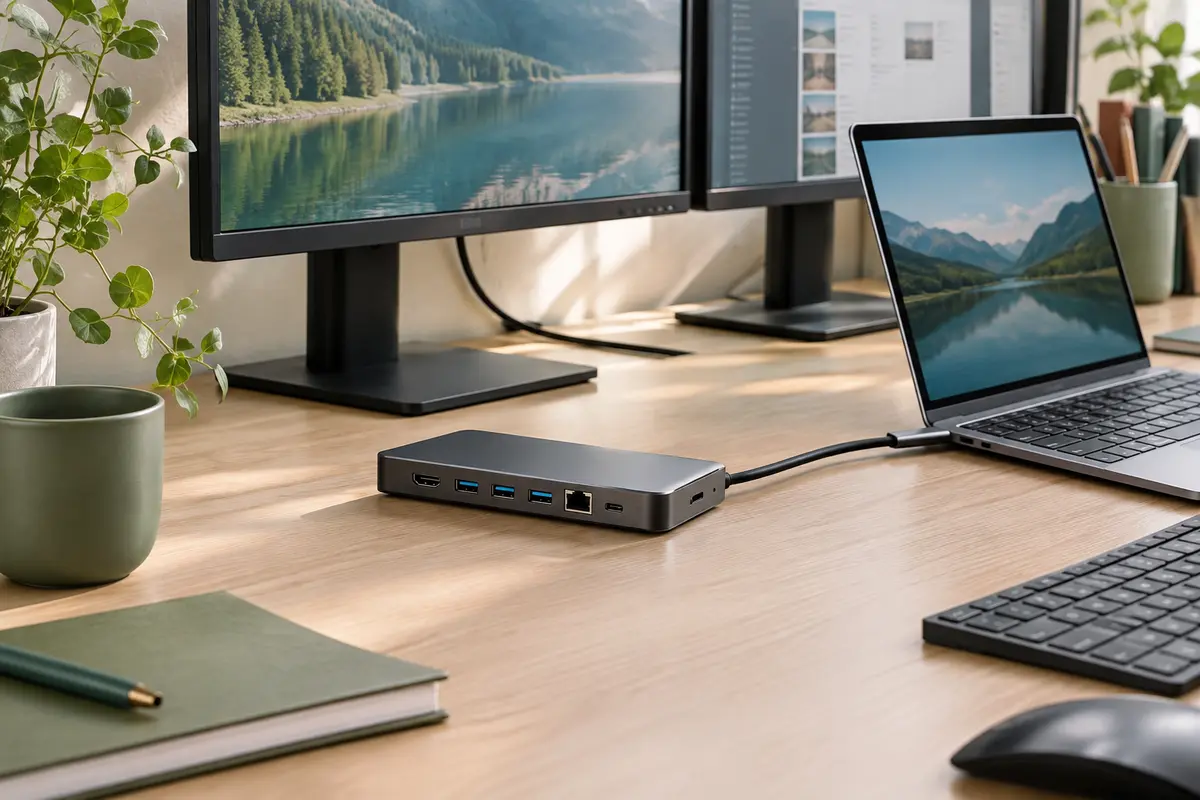
Avant le branchement, vérifiez que le port USB‑C de votre ordinateur prend en charge la vidéo via DP Alt Mode, ou qu’il s’agit d’une connexion Thunderbolt 3, Thunderbolt 4 ou USB4 compatible. Un port USB‑C destiné uniquement aux données ne suffit pas pour utiliser les sorties HDMI.

  1. Reliez la station à l’ordinateur, puis connectez les écrans HDMI et les périphériques souhaités.
  2. Pour utiliser la charge, branchez un chargeur USB‑C compatible au port PD. La puissance transmise dépend du chargeur et de l’ordinateur.
  3. Réglez l’affichage dans les paramètres de votre système. Sous Windows compatible, vous pouvez étendre le bureau ; sous macOS, les écrans externes affichent la même image.
  4. Utilisez le bouton de commutation pour activer ou couper l’affichage HDMI, ou pour basculer entre les modes disponibles.

Évitez de tirer sur les câbles pour les débrancher et gardez les connecteurs à l’abri des liquides. Pour préserver la confidentialité pendant une réunion, coupez l’affichage externe si nécessaire et verrouillez également votre ordinateur.

Bien l’entretenir

Débranchez la station et les périphériques avant de la nettoyer. Essuyez le boîtier en alliage d’aluminium avec un chiffon doux et sec ; si besoin, utilisez un chiffon à peine humidifié, sans laisser d’humidité pénétrer dans les ports. Évitez les produits abrasifs, les solvants et la pulvérisation directe de liquide.

Retirez les câbles en tenant leur connecteur plutôt qu’en tirant sur le fil. Vérifiez de temps en temps que les ports sont exempts de poussière et ne forcez jamais l’insertion d’une prise. Pour le rangement, déconnectez les accessoires, enroulez les câbles sans les plier fortement et placez la station dans un endroit sec, à l’écart des objets susceptibles d’écraser ou d’endommager ses connecteurs.

Pour quel usage ?

Cette station s’adresse aux personnes qui travaillent sur un ordinateur portable compatible et souhaitent connecter régulièrement des écrans, des périphériques USB et un réseau filaire. Elle peut convenir à un bureau de télétravail utilisé pour la bureautique, les réunions et les transferts de fichiers, lorsque plusieurs connexions doivent rester accessibles.

Elle est particulièrement pertinente si vous utilisez Windows et souhaitez étendre le bureau sur deux moniteurs compatibles. Si vous travaillez sous macOS, prévoyez plutôt une duplication de l’image sur les écrans externes. Vérifiez également les capacités vidéo de votre port USB‑C avant de choisir.

Caractéristiques

Caractéristiques de MOKiN Station d’accueil USB‑C double écran
MarqueMOKiN
Format13 en 1
Sorties vidéo2 ports HDMI
Résolution annoncéeJusqu’à 4K à 60 Hz
ChargePD 3.0 jusqu’à 100 W
Ports USB‑C 3.04, jusqu’à 5 Gbit/s
Ports USB‑A 3.02, jusqu’à 5 Gbit/s
Ports USB‑A 2.02
RéseauEthernet Gigabit, jusqu’à 1 000 Mbit/s
MatériauAlliage d’aluminium
Compatibilité vidéoUSB‑C avec DP Alt Mode, Thunderbolt 3/4 ou USB4 compatible
Code boutiqueEBS-HG17XSW

FAQ du produit

La station fonctionne‑t‑elle avec tous les ports USB‑C ?

Non. Pour utiliser les sorties HDMI, l’ordinateur doit prendre en charge la vidéo en DP Alt Mode, ou disposer d’une connexion Thunderbolt 3, Thunderbolt 4 ou USB4 compatible. La forme USB‑C du connecteur ne suffit pas à garantir cette fonction.

Peut‑on étendre le bureau sur deux écrans sous Windows ?

Oui, avec un PC compatible et des écrans adaptés, les deux sorties HDMI prennent en charge l’affichage étendu. La résolution et la fréquence obtenues dépendent aussi des capacités de l’ordinateur et des moniteurs.

Les deux écrans affichent‑ils des contenus différents sur macOS ?

Non. Sur les ordinateurs portables macOS, les moniteurs externes affichent le même contenu en miroir. Si vous souhaitez deux espaces de travail indépendants, cette limitation est à prendre en compte avant l’achat.

La station peut-elle charger un ordinateur portable ?

Son port PD 3.0 transmet une puissance pouvant atteindre 100 W lorsqu’il est relié à un chargeur USB‑C compatible. La puissance réellement délivrée dépend du chargeur et des besoins de l’ordinateur.

À quoi sert le bouton de commutation ?

Une pression courte active ou désactive l’affichage HDMI. Une pression longue permet de basculer entre les modes d’affichage disponibles, selon la compatibilité de l’ordinateur et du système.

Quel débit offrent les ports USB 3.0 ?

Les ports USB‑C 3.0 et USB‑A 3.0 sont annoncés jusqu’à 5 Gbit/s. Le débit effectif dépend notamment du périphérique connecté et du câble utilisé.

Les prix indiqués sont ceux constatés à la date mentionnée ; seul le prix affiché lors de la commande fait foi.

À compléter avec

Dans le même esprit

Dans la catégorie Stations d’accueil.

Tout voir →

Guides associés