Station d’accueil USB pour télétravail : quels ports vérifier pour connecter écran, réseau et périphériques à son ordinateur ?
EBPar La rédaction9 min de lecture
Pour choisir une station d’accueil USB adaptée au télétravail, commencez par inventorier vos équipements, puis vérifiez les prises de l’ordinateur et leurs fonctions. Le nombre de ports ne suffit pas : la prise USB‑C doit aussi transmettre la vidéo ou l’alimentation si vous en avez besoin.
En bref
Inventoriez les écrans et périphériques à brancher avant de comparer les stations.
La forme USB‑C ne garantit ni la vidéo ni la recharge : vérifiez les fonctions du port de l’ordinateur.
Pour plusieurs écrans, comparez aussi les limites de l’ordinateur, du système et de la station.
Vérifiez les prises USB selon les périphériques et leurs besoins de débit ou d’alimentation.
Confirmez la prise Ethernet et la puissance Power Delivery si vous en avez besoin.
Consultez la documentation du modèle exact et testez les fonctions après branchement.
Pour choisir une station d’accueil USB pour télétravail, notez d’abord tout ce que vous souhaitez y brancher, puis comparez les prises de la station avec celles de votre ordinateur et de vos équipements. Vérifiez surtout les fonctions prises en charge par le port de l’ordinateur : une prise USB‑C ne garantit pas, à elle seule, la sortie vidéo ni la recharge.
Les besoins immédiats déterminent la connectique indispensable. Les usages futurs peuvent justifier une marge, mais seulement si l’ordinateur est capable de les prendre en charge. Voici les questions à vous poser avant de comparer les modèles.
Quels équipements voulez-vous connecter dès maintenant ?
Commencez par dresser une liste, sans choisir la station en fonction du nombre de prises annoncé. Comptez les équipements réellement utilisés ensemble : écran externe, clavier, souris, casque, webcam, disque de sauvegarde, câble réseau ou lecteur de carte. Précisez aussi leur connecteur : USB‑A, USB‑C, HDMI, DisplayPort, Ethernet RJ45, prise audio ou lecteur de carte mémoire.
Pour chaque appareil, notez s’il doit rester branché en permanence ou s’il sera connecté ponctuellement. Cette distinction aide à prioriser les ports accessibles. Un disque externe utilisé chaque jour peut mériter une prise facile à atteindre, tandis qu’un lecteur de carte employé occasionnellement peut se satisfaire d’un port moins accessible.
Écran(s) : nombre d’écrans, prises disponibles et résolution souhaitée.
Périphériques : type de prise et éventuel besoin de transfert rapide, notamment pour un disque externe.
Réseau : connexion Wi‑Fi ou câble Ethernet, et prise RJ45 présente ou non sur l’ordinateur.
Alimentation : souhaitez-vous recharger l’ordinateur par la station ou conserver son chargeur séparé ?
Usages occasionnels : casque filaire, clé USB, carte SD ou matériel professionnel spécifique.
Ajoutez à cette liste les prises déjà présentes sur l’ordinateur. Vous éviterez ainsi de payer pour des ports qui ne répondent à aucun besoin, ou de découvrir qu’un connecteur essentiel manque une fois la station installée.
Si vous cherchez aussi à ordonner les branchements sur le plan de travail, les solutions de gestion des câbles du bureau peuvent compléter votre réflexion sans remplacer le choix de la connectique.
Quels ports de l’ordinateur faut‑il vérifier ?
Inspectez les côtés de l’ordinateur et relevez les prises disponibles, mais ne vous arrêtez pas à leur forme. Deux ports USB‑C visuellement identiques peuvent offrir des fonctions différentes. L’un peut transmettre des données uniquement, tandis qu’un autre peut aussi gérer une sortie vidéo ou la recharge. La fiche technique du modèle exact d’ordinateur reste le repère le plus fiable.
Pour la vidéo, recherchez une indication de prise en charge de DisplayPort Alt Mode, de Thunderbolt ou d’USB4. Ces termes ne désignent pas tous la même technologie, mais indiquent des capacités qui peuvent permettre de faire transiter un signal vidéo par USB‑C. Ne déduisez pas cette fonction de la seule présence du connecteur. Vérifiez également si l’ordinateur peut alimenter ses accessoires ou recevoir une charge par ce port.
Relevez ensuite la version ou les capacités USB annoncées. Elles peuvent influencer le débit disponible pour les périphériques, surtout lorsque plusieurs appareils transfèrent des données en même temps. Une prise rapide ne rend pas automatiquement tous les appareils rapides : le débit dépend aussi de la station, du câble et du périphérique connecté.
Enfin, identifiez le système d’exploitation et le modèle précis de l’ordinateur. Ces informations sont importantes pour vérifier la prise en charge de plusieurs écrans, l’installation éventuelle d’un pilote et la compatibilité d’une station utilisant DisplayLink. Si le fabricant propose une liste de compatibilité ou une documentation, consultez‑la avant l’achat.
À retenir Une prise USB‑C décrit une forme de connecteur, pas une liste universelle de fonctions. Vérifiez séparément les données, la vidéo et l’alimentation indiquées pour le port de votre ordinateur.
Quels ports vidéo faut‑il pour connecter un écran ?
Relevez d’abord les entrées présentes sur l’écran : souvent HDMI ou DisplayPort, parfois USB‑C. La station doit proposer une sortie compatible, ou une conversion adaptée. Un câble ou un adaptateur peut résoudre une différence de connecteur, mais il ne crée pas une fonction vidéo absente de l’ordinateur ou de la station.
Si vous utilisez plusieurs écrans, vérifiez quatre éléments ensemble : le nombre de sorties de la station, les capacités graphiques de l’ordinateur, les résolutions et fréquences souhaitées, et le système d’exploitation. Une mention telle que « double écran » ne garantit pas que toute configuration fonctionnera avec votre ordinateur. Les limites peuvent varier selon le modèle, le type de connexion vidéo utilisé et la façon dont le système gère les écrans externes.
La technologie de transmission compte également. Certaines stations exploitent directement la sortie vidéo de l’ordinateur. D’autres utilisent DisplayLink, qui peut nécessiter l’installation d’un pilote et dont le fonctionnement dépend du système. Lisez la documentation du modèle de station et vérifiez les restrictions concernant votre ordinateur, notamment si vous voulez deux écrans indépendants plutôt qu’une image identique sur les deux.
Besoin
À vérifier sur l’écran
À vérifier sur l’ordinateur et la station
Un écran externe
Entrée HDMI, DisplayPort ou USB‑C
Sortie correspondante et prise en charge de la vidéo par l’ordinateur
Deux écrans indépendants
Entrées disponibles sur chaque écran
Nombre d’écrans pris en charge, technologie utilisée et compatibilité avec le système
Haute résolution ou fréquence élevée
Résolution et fréquence recherchées
Limites de l’ordinateur, de la station, des ports et des câbles
Connexion USB‑C directe à l’écran
Entrée USB‑C avec fonction vidéo
Sortie vidéo USB‑C prise en charge et câble compatible
Pour connecter un écran et le réseau à l’ordinateur depuis un seul point, vérifiez donc les sorties vidéo et réseau séparément : un port HDMI sur la station ne renseigne pas sur la prise en charge de l’Ethernet, et inversement.
Combien de ports USB et quels autres connecteurs prévoir ?
Comptez les ports USB‑A nécessaires pour vos accessoires existants, puis les ports USB‑C si vous possédez déjà des périphériques utilisant ce format. Examinez également leur débit annoncé. Pour une souris ou un clavier, un port de données standard peut suffire ; pour un disque externe ou un transfert fréquent de fichiers volumineux, le débit devient un critère plus important.
Le nombre total peut être trompeur : certains ports servent uniquement à la charge, d’autres aux données, et les prises peuvent partager une partie de la bande passante. Vérifiez la description de chaque port plutôt que de vous fier à une formule comme « plusieurs USB ». Si vous branchez des périphériques à faible débit et un disque rapide, regardez si le fabricant précise les usages ou les limites de partage.
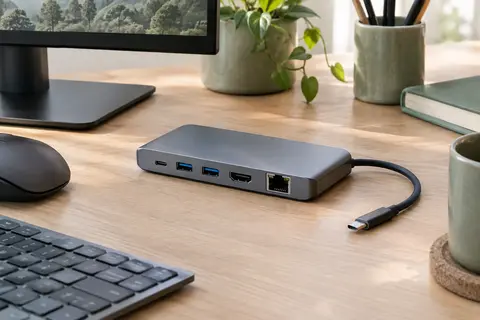
Les autres connecteurs ne sont utiles que s’ils correspondent à votre matériel. Une prise audio peut accueillir un casque filaire ou un micro selon les spécifications. Un lecteur SD ou microSD évite un adaptateur si vous transférez régulièrement des photos. Ces ports ne sont pas présents sur toutes les stations.
Prévoyez une prise de réserve si vous branchez parfois une clé USB ou un périphérique temporaire.
Vérifiez si les ports USB restent accessibles lorsque la station est placée derrière l’écran ou sous le bureau.
Ne confondez pas un port USB destiné à charger un appareil avec un port permettant aussi le transfert de données.
La connectique du poste de télétravail doit rester adaptée à vos habitudes : évitez de multiplier les adaptateurs si les périphériques indispensables peuvent être raccordés directement à la station.
Faut‑il un port Ethernet, une prise audio ou une alimentation ?
Une prise Ethernet RJ45 peut être utile si vous préférez relier l’ordinateur au réseau domestique par câble. Vérifiez sa présence sur la station et sur l’équipement réseau auquel vous comptez la raccorder. La vitesse annoncée par la station ne garantit pas à elle seule la vitesse de votre connexion : le routeur, le câble, l’abonnement et les autres éléments du réseau interviennent également.
Pour la recharge, cherchez une indication de Power Delivery et vérifiez la puissance délivrée par la station à l’ordinateur. Comparez‑la aux exigences du modèle d’ordinateur et à celles de son chargeur. La puissance totale de l’alimentation de la station peut être répartie entre la recharge de l’ordinateur et les accessoires. Certains modèles ne fournissent pas d’alimentation à l’ordinateur, ou nécessitent un chargeur séparé branché à la station.
Ne supposez donc pas qu’un câble USB‑C unique alimentera tout le poste. Confirmez le type de câble fourni, le branchement d’alimentation requis et la puissance disponible pour l’ordinateur. Si le chargeur d’origine doit rester branché directement à l’ordinateur, tenez‑en compte dans l’organisation des câbles et dans le nombre de prises électriques à proximité.
Les prises audio, les lecteurs de cartes et les ports réseau sont des compléments à évaluer selon votre usage, et non des équipements obligatoires. Pour comparer différents modèles sans supposer qu’ils offrent les mêmes fonctions, vous pouvez consulter la catégorie des stations d’accueil USB en gardant votre liste de besoins à portée de main.
Comment confirmer la compatibilité avant l’achat ?
La compatibilité de la station d’accueil se vérifie entre un ordinateur précis, une station précise et les appareils que vous voulez utiliser. Le nom d’un connecteur ne suffit pas. Suivez cette vérification dans l’ordre :
Identifiez l’ordinateur : notez sa référence complète, son système d’exploitation et les caractéristiques de ses ports.
Vérifiez le branchement à la station : repérez le câble amont, son type de connecteur et les fonctions requises, en particulier la vidéo et la recharge.
Comparez les écrans : contrôlez leur nombre, leurs entrées, leur résolution et les limites annoncées par l’ordinateur et la station.
Contrôlez chaque périphérique : associez sa prise au bon port et vérifiez les besoins de débit ou d’alimentation.
Lisez les conditions d’utilisation : recherchez les systèmes compatibles, les pilotes nécessaires et les éventuelles restrictions de configuration.
Un port Thunderbolt, USB4 ou USB‑C peut ressembler à un autre sans garantir une compatibilité identique. Les adaptateurs peuvent dépanner pour une forme de prise, mais ils ne compensent pas une absence de prise en charge vidéo, un manque de puissance ou une limite de nombre d’écrans. En cas de doute, recherchez la documentation technique du modèle exact plutôt qu’une simple indication de compatibilité avec « USB‑C ».
Enfin, distinguez la connexion physique du fonctionnement attendu. Un écran qui s’allume n’est pas nécessairement configuré comme un bureau étendu ; une station détectée n’indique pas que tous ses ports sont actifs. Une fois branché, vérifiez dans les paramètres d’affichage que les écrans sont disposés comme souhaité, puis testez clavier, réseau, audio et recharge.
Comment comparer les modèles et les installer sans oubli ?
La meilleure méthode consiste à séparer les critères indispensables des options. Les premiers doivent fonctionner dès la première connexion : port vidéo pour l’écran, ports USB pour les périphériques essentiels, et RJ45 si vous avez retenu le réseau filaire. Les options concernent plutôt les usages envisagés, comme un écran supplémentaire, un lecteur de carte ou une recharge centralisée.
Un port supplémentaire n’est pertinent que s’il correspond à un usage probable et si l’ordinateur peut suivre. À l’inverse, une station très complète mais incompatible avec les capacités vidéo de l’ordinateur ne répondra pas à votre besoin d’écran. Pour les ports de la station d’accueil de votre ordinateur, comparez donc fonction par fonction, pas uniquement par total de prises.
Avant de valider votre choix Gardez sous les yeux la référence de l’ordinateur, les prises de l’écran, la liste des périphériques et les exigences de recharge. Si une fonction n’est pas clairement indiquée dans les caractéristiques, ne la considérez pas comme acquise.
Lors de l’installation, reliez d’abord la station à son alimentation si elle en requiert une, puis à l’ordinateur avec le câble prévu. Branchez ensuite l’écran et les périphériques. Si l’affichage ne fonctionne pas, vérifiez l’entrée sélectionnée sur l’écran, le câble, les paramètres du système et la prise en charge vidéo du port de l’ordinateur. Pour une station à pilote, suivez la procédure du fabricant.
Un tableau personnel permet de décider rapidement :
Indispensable : les ports nécessaires à votre configuration actuelle et les fonctions garanties par l’ordinateur.
Utile à terme : les connecteurs qui correspondent à un équipement envisagé et aux capacités de l’ordinateur.
Superflu : les ports sans appareil prévu ou dont la fonction ne peut pas être exploitée sur votre machine.
Cette comparaison rend le choix plus lisible qu’une liste de caractéristiques isolée. Elle aide à sélectionner une station d’accueil réellement adaptée au poste, sans payer pour des fonctions inutilisées ni compter sur une compatibilité qui n’est pas documentée.
Questions fréquentes
Un port USB‑C suffit‑il pour faire fonctionner une station d’accueil avec écran ?
Non. Le port USB‑C doit prendre en charge la transmission vidéo, par exemple via DisplayPort Alt Mode, Thunderbolt ou USB4 selon la configuration. Vérifiez les caractéristiques de l’ordinateur et de la station, car la forme USB‑C ne garantit pas cette fonction.
Peut‑on brancher deux écrans sur toutes les stations d’accueil ?
Non. Il faut que la station propose les sorties nécessaires et que l’ordinateur ainsi que son système prennent en charge le nombre d’écrans et leur mode d’affichage. Vérifiez aussi la résolution visée et si un pilote comme DisplayLink est requis.
Une station d’accueil USB‑C recharge‑t‑elle toujours l’ordinateur ?
Non. La station doit proposer une alimentation adaptée, généralement indiquée par Power Delivery, et délivrer une puissance compatible avec l’ordinateur. Certains modèles exigent un chargeur séparé ou ne rechargent pas l’ordinateur.
Un adaptateur peut‑il rendre compatible une station avec un ordinateur ?
Un adaptateur peut changer le type de prise, mais il ne fournit pas une fonction absente, comme la sortie vidéo ou une puissance de recharge suffisante. Vérifiez d’abord les capacités des ports de l’ordinateur et les limites précisées pour la station.
Quels ports choisir pour connecter le réseau par câble ?
Recherchez une prise Ethernet RJ45 sur la station et vérifiez que vous pouvez la relier à votre routeur ou à votre réseau domestique. La vitesse effective dépend également du câble et des autres équipements réseau.
EB
La rédaction
La rédaction d’Ergo Bureau Shop décrypte les équipements du télétravail et partage des repères concrets pour comparer les solutions selon vos usages et votre espace.
Les prix indiqués sont ceux constatés à la date mentionnée ; seul le prix affiché lors de la commande fait foi.