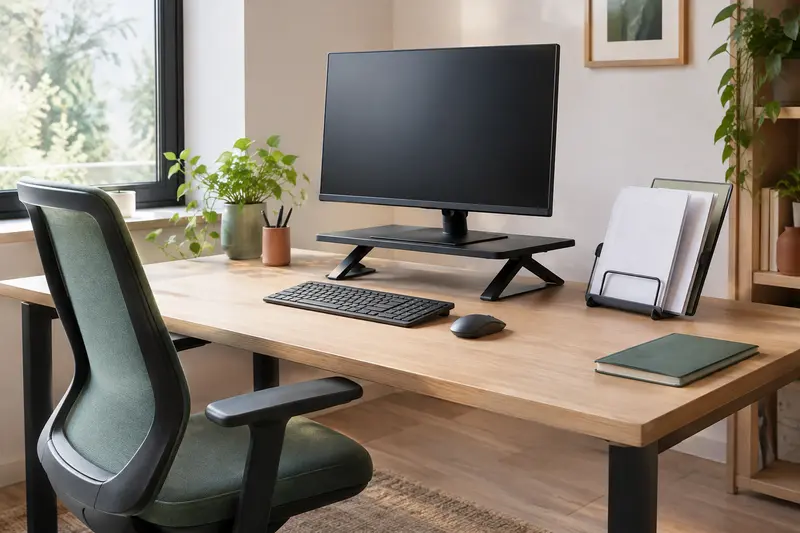
Support pour ordinateur portable : comment l’intégrer à un poste fixe sans oublier clavier, souris et branchements ?
EBPar La rédaction10 min de lecture
Un ordinateur portable posé sur un support ne suffit pas à créer un poste fixe pratique. Il faut aussi prévoir la position de l’écran, le clavier, la souris et des branchements accessibles, puis vérifier que les câbles ne gênent ni le travail ni le rangement.
En bref
Déterminez si vous utiliserez l’écran du portable, un écran externe ou les deux avant de placer le support.
Un clavier et une souris externes permettent de positionner les périphériques indépendamment de l’écran surélevé.
Vérifiez la compatibilité des ports, de la vidéo et de l’alimentation avant de choisir une station d’accueil.
Laissez du jeu aux câbles et gardez les prises utiles accessibles, sans obstruer les aérations.
Testez l’installation pendant une séance de travail réelle avant de fixer définitivement les câbles.
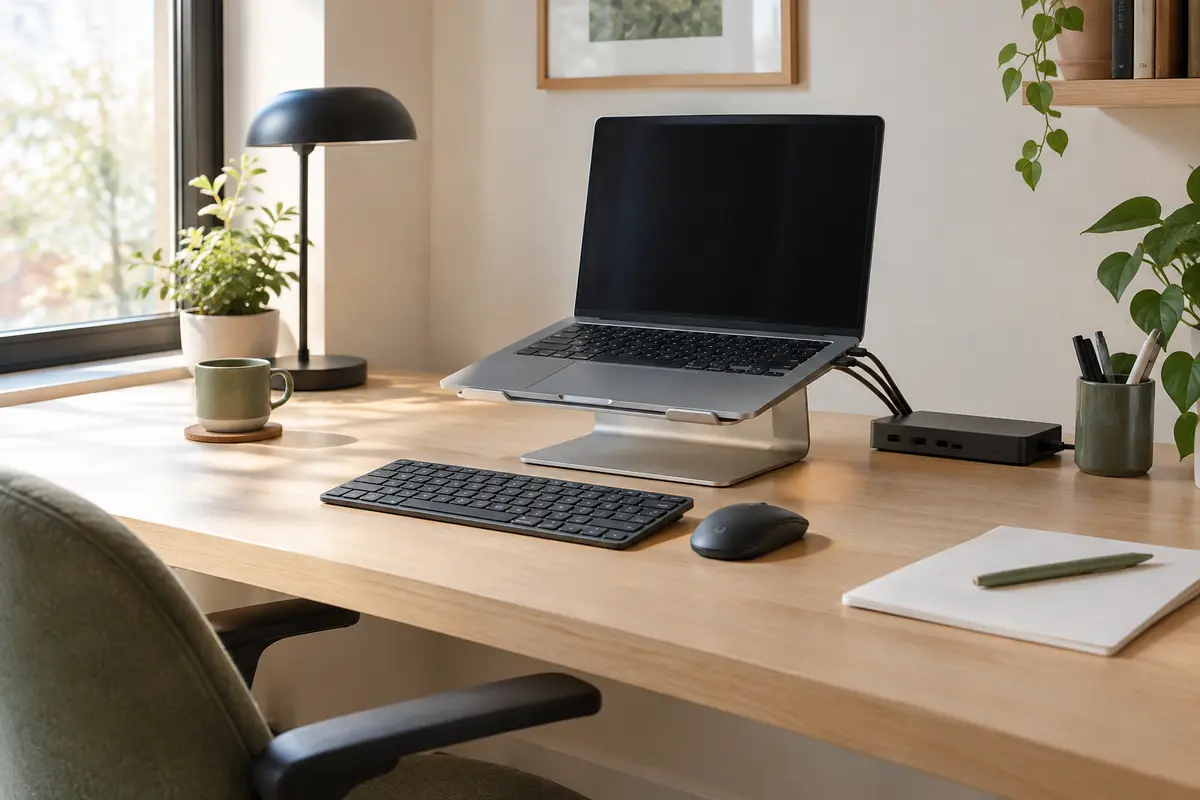
Pour intégrer un support pour ordinateur portable à un poste fixe, pensez à l’ensemble du poste : emplacement de l’écran, clavier et souris externes, alimentation et connexions aux périphériques. Le portable peut alors rester à sa place tandis que vous branchez et débranchez les accessoires sans déplacer tout le bureau.
La bonne organisation dépend surtout de votre usage : écran du portable seul ou écran externe, appareil ouvert ou fermé, périphériques filaires ou sans fil. Voici une méthode concrète pour installer l’ordinateur, anticiper les ports et garder une surface de travail dégagée.
Quelle configuration prévoir pour un poste fixe avec un portable ?
Commencez par décider quel écran vous regarderez principalement. Si vous travaillez sur l’écran du portable, le support doit le placer dans une position de lecture confortable, et un clavier et une souris pour ordinateur portable séparés permettent de ne pas avoir à taper sur l’appareil installé en hauteur. Si vous utilisez un écran externe, le portable peut servir d’écran secondaire ou rester fermé, selon les capacités et les consignes de son fabricant.
Un poste fixe n’implique pas nécessairement une installation permanente. Il s’agit plutôt de définir des emplacements stables pour l’ordinateur, les périphériques et les câbles. Avant d’acheter ou de déplacer du matériel, repérez ce qui doit rester accessible : documents papier, carnet, téléphone, chargeur ou casque. Le support ne doit pas occuper l’espace réservé à ces objets ni obliger à placer le clavier trop près du bord.
Faites un inventaire rapide de votre matériel et de son usage :
l’ordinateur et son chargeur ;
un écran externe, si vous en utilisez un ;
le clavier, la souris et éventuellement un casque ou une webcam ;
les connexions réseau, audio ou de stockage dont vous avez besoin ;
les appareils que vous branchez seulement de temps en temps.
Cette liste évite de choisir une installation en fonction d’un seul accessoire. Elle aide aussi à déterminer si une simple organisation des câbles suffit ou si une station d’accueil peut simplifier les branchements. Pour comparer les formats et les usages, consultez la sélection de supports pour ordinateur portable.
Le repère à garder Placez d’abord l’écran et le clavier comme vous souhaitez les utiliser. Choisissez ensuite le support et le cheminement des câbles, plutôt que de devoir adapter toute votre posture à un accessoire déjà installé.
Comment installer un ordinateur portable sur un support ?
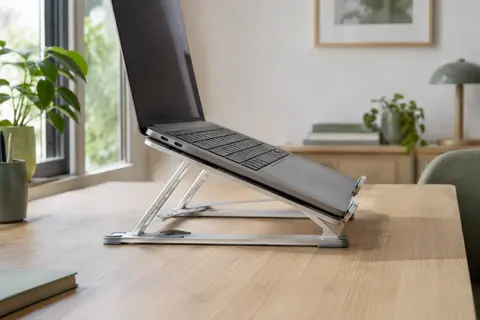
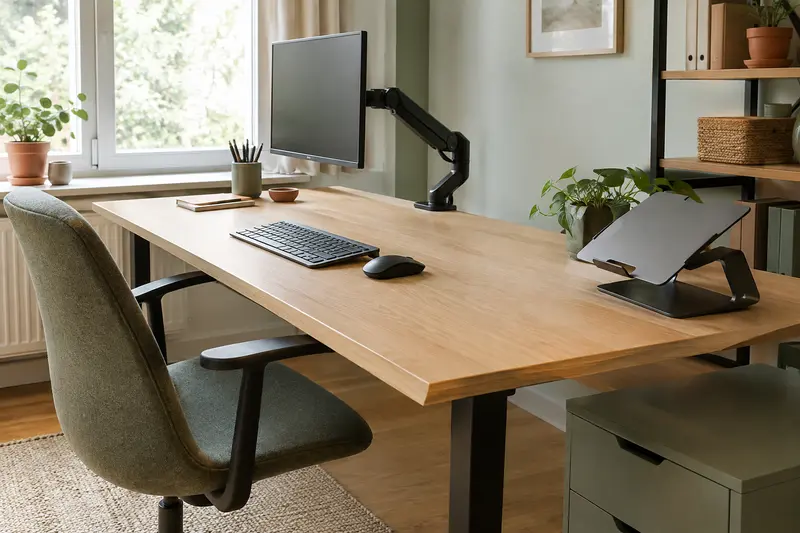
Installez le support sur une partie stable du bureau, sans empiéter sur la zone où vous poserez le clavier et la souris. Vérifiez que ses patins reposent à plat et que l’ordinateur est adapté à la largeur et à la charge prévues par le fabricant du support. Une base qui bouge quand vous tapez ou qui dépasse du plan de travail est à revoir avant de brancher les périphériques.
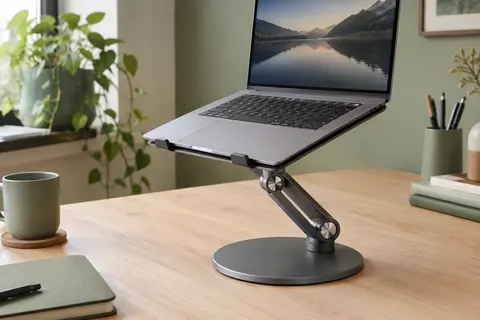
Réglez ensuite la hauteur et, si le modèle le permet, l’inclinaison. L’objectif est de pouvoir regarder l’écran sans devoir constamment pencher la tête ou lever le menton. Ajustez selon votre position assise, la taille de l’écran et la distance de lecture qui vous convient. Si vous utilisez aussi un moniteur, évitez de placer les deux écrans trop loin l’un de l’autre lorsque vous passez souvent de l’un à l’autre.
Les ports et la ventilation méritent une vérification avant de fixer un emplacement définitif. Regardez si le support bloque une prise USB, la sortie vidéo, la prise casque ou l’accès au bouton d’alimentation. Certains supports laissent les côtés dégagés, d’autres maintiennent l’ordinateur dans une position qui rend un port moins facile à atteindre. Vérifiez également que les ouvertures de ventilation ne sont pas couvertes et que le fabricant autorise l’usage envisagé, notamment si vous comptez fermer l’écran.
Enfin, faites un essai avec les câbles branchés. Le connecteur d’alimentation ne doit pas tirer sur le portable, et le câble ne doit pas faire basculer l’appareil lorsque vous ouvrez ou fermez l’écran. Gardez un peu de mou près des prises : un câble tendu peut se débrancher ou exercer une contrainte sur le connecteur.
Quel clavier et quelle souris utiliser avec l’ordinateur surélevé ?
Lorsque le portable est installé sur un support, son clavier intégré se trouve généralement trop haut ou trop loin pour servir de clavier principal. Un clavier externe permet de le positionner devant vous, à une distance adaptée à la profondeur du bureau. Placez la souris à proximité, du côté qui vous convient, pour éviter de devoir tendre le bras à chaque déplacement du curseur.
Réglez ces périphériques après avoir choisi votre position d’assise. Gardez les épaules détendues et les avant-bras proches du corps lorsque vous saisissez du texte. Il ne s’agit pas de chercher une posture parfaite ou identique pour tous, mais d’éviter les contraintes évidentes : clavier repoussé au fond du bureau, souris coincée derrière un objet ou poignets appuyés sur une arête. Si vous alternez régulièrement entre saisie et écriture, prévoyez un espace où déplacer le clavier sans tout débrancher.
Le choix entre périphériques filaires et sans fil change l’organisation, mais pas les besoins de base. Un modèle filaire ne nécessite pas de recharge et demande de prévoir un câble assez long, sans boucle qui accroche les objets. Un modèle sans fil réduit le nombre de fils sur la surface, mais il faut penser au récepteur éventuel, à la connexion Bluetooth et à l’alimentation des appareils. Vérifiez aussi que le clavier et la souris restent compatibles avec votre ordinateur ou votre station d’accueil.
Si le portable reste ouvert et que son écran sert d’affichage secondaire, vérifiez que le clavier externe ne masque pas le pavé tactile ou les ports dont vous avez ponctuellement besoin. Si l’appareil est fermé, contrôlez au préalable que l’écran externe, le clavier, la souris et la méthode de sortie de veille fonctionnent ensemble selon les réglages de l’ordinateur. Conservez un accès au bouton d’alimentation si vous en avez besoin pour démarrer ou dépanner le poste.
Comment anticiper les branchements du poste de travail ?
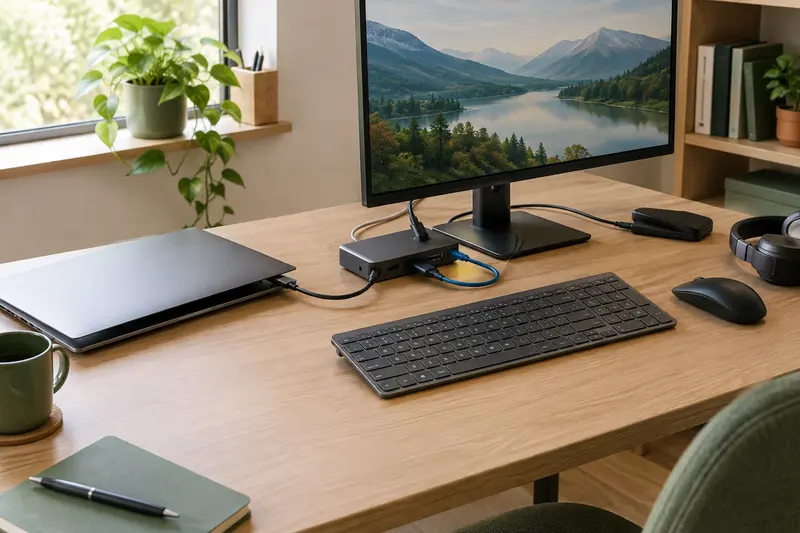
Pour organiser les branchements du poste de travail, notez d’abord les connexions nécessaires au quotidien, puis celles qui servent seulement à l’occasion. L’alimentation, l’écran et les périphériques usuels doivent pouvoir rester raccordés sans que leurs câbles traversent la zone de saisie. Un disque externe ou une clé USB peuvent, eux, rester faciles à connecter ponctuellement.
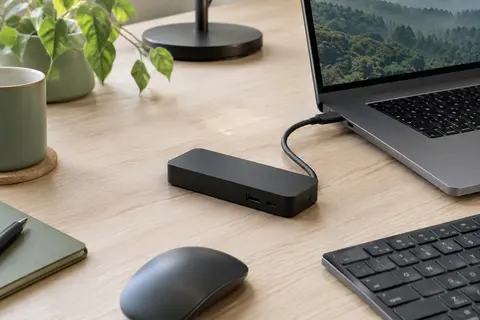
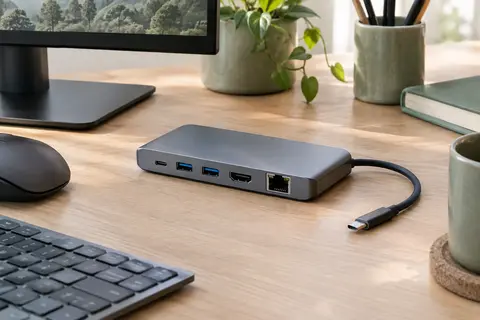
Une station d’accueil peut rassembler plusieurs connexions en un point, mais elle ne rend pas automatiquement tous les ports compatibles. Vérifiez le type de connecteur de l’ordinateur, la prise en charge éventuelle de la vidéo et de la recharge, ainsi que le nombre et la nature des ports nécessaires. Une prise USB‑C ne garantit pas, à elle seule, que l’ordinateur transmettra l’image ou recevra assez de puissance pour être alimenté. Comparez les caractéristiques de l’ordinateur, de l’écran et de la station. Pour aller plus loin, lisez notre guide pour vérifier les ports d’une station d’accueil USB.
Équipement
À vérifier
Organisation pratique
Chargeur
Longueur du câble et emplacement de la prise
Le placer sans tendre le connecteur ni faire passer le fil sous le clavier
Écran externe
Sortie vidéo et câble adapté aux deux appareils
Prévoir un trajet direct vers l’ordinateur ou la station
Clavier et souris
Ports USB, récepteur ou connexion sans fil
Garder les accessoires dans la zone de saisie, sans câble tendu
Appareils occasionnels
Ports réellement nécessaires et fréquence d’usage
Laisser un accès libre à un port ou les connecter à la station
Une fois les connexions repérées, regroupez les câbles qui suivent le même trajet et séparez‑les de la zone de travail. Laissez toutefois une longueur suffisante pour ouvrir l’écran, déplacer un périphérique ou ajuster le bureau. Des attaches ou des guides peuvent aider à contenir les fils, à condition de ne pas serrer les câbles ni de rendre leur débranchement difficile. Les solutions de gestion des câbles de bureau sont utiles si plusieurs cordons s’accumulent derrière le support.
Comment organiser un bureau avec un portable sans perdre de place ?
Pour organiser un bureau avec un portable, répartissez la surface en trois zones : l’écran et le support à l’arrière, le clavier et la souris au centre, puis les documents ou accessoires sur un côté. Cette disposition garde une ligne de travail dégagée et évite de poser des objets devant les aérations ou les prises. Sur un petit bureau, un support qui élève l’ordinateur peut libérer une partie du plan de travail, mais son emprise au sol et la place requise pour le pied restent à prendre en compte.
Mesurez la profondeur réellement disponible, en tenant compte du clavier, de la souris et de l’espace nécessaire pour les mains. Si le support est placé tout au fond, vérifiez que vous pouvez encore accéder à l’alimentation et aux ports sans déplacer l’écran. Lorsque vous utilisez des documents papier, gardez‑les à côté du clavier plutôt que sous les poignets ou devant l’écran. Pour une installation dans une pièce partagée, pensez aussi au passage des personnes et à la possibilité de ranger le matériel après le travail.
Les personnes qui déplacent souvent leur ordinateur peuvent préférer un support pliant ou facile à retirer. Dans ce cas, prévoyez un endroit où ranger le support et les périphériques, et évitez une installation qui impose de défaire un faisceau de câbles à chaque fin de journée. À l’inverse, si le bureau reste dédié au travail, des branchements regroupés et un emplacement fixe pour chaque appareil simplifient les branchements quotidiens.
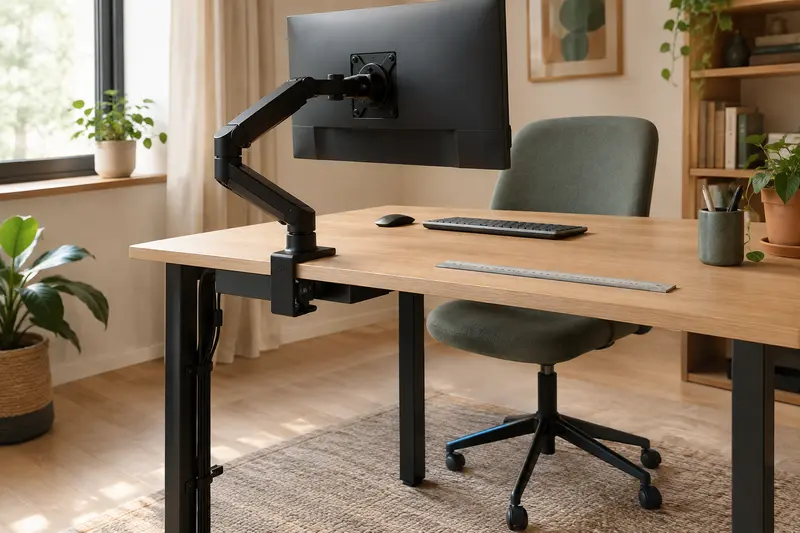
Un bureau réglable en hauteur demande une attention supplémentaire : les câbles doivent accompagner le mouvement sans tirer sur les connecteurs, s’accrocher au mécanisme ou pendre jusqu’au sol. Faites un essai sur toute l’amplitude prévue, en gardant une marge pour la prise d’alimentation. Pour un bureau droit ou d’angle, l’enjeu reste de réserver une zone aux périphériques sans bloquer les passages ni l’accès aux rangements.
Que vérifier avant d’utiliser le poste au quotidien ?
Avant de considérer l’installation comme terminée, reproduisez une séance de travail habituelle : ouvrez les applications, branchez l’écran et les accessoires, saisissez un texte, utilisez la souris et déplacez les documents. Cette vérification révèle les petits obstacles qu’un simple montage ne montre pas, comme un câble trop court, une prise inaccessible ou un clavier qui mord sur la zone réservée aux notes.
Stabilité : le support et l’ordinateur restent en place lorsque vous manipulez l’écran ou les câbles.
Position : l’écran est lisible depuis votre position de travail, et le clavier comme la souris restent accessibles.
Compatibilité : les ports, l’affichage externe et la recharge fonctionnent avec les appareils concernés.
Ventilation : les ouvertures ne sont pas obstruées et les consignes du fabricant sont respectées.
Circulation des câbles : aucun fil ne tire sur une prise, ne gêne la souris ou ne se coince dans un élément mobile.
Rangement : les accessoires utilisés moins souvent ont une place définie, sans bloquer les branchements utiles.
Évitez de faire passer un câble dans une zone où il risque d’être écrasé par un pied de chaise, un tiroir ou un plateau mobile. Ne reliez pas des multiprises en cascade et respectez les indications de charge de l’installation et des appareils. Si vous avez un doute sur un branchement électrique ou sur la compatibilité d’un chargeur, référez-vous à la documentation du fabricant ou demandez conseil à une personne qualifiée.
Enfin, gardez une solution simple pour les changements : pouvoir débrancher l’ordinateur sans retirer toutes les attaches, accéder aux prises nécessaires et remettre les périphériques en place. Une installation bien pensée n’est pas celle qui cache chaque câble à tout prix, mais celle qui reste stable, compréhensible et facile à adapter.
Questions fréquentes sur le portable sur support
Peut‑on utiliser le clavier intégré quand le portable est surélevé ?
C’est possible si la hauteur et la position de l’appareil le permettent, mais le clavier intégré peut être trop éloigné ou trop haut pour une saisie confortable. Un clavier externe vous laisse placer les mains devant vous et garder l’écran à sa hauteur de lecture.
Faut‑il une station d’accueil pour un poste fixe ?
Non, elle n’est pas indispensable si les ports de l’ordinateur suffisent et si vous branchez peu d’accessoires. Elle peut simplifier les connexions lorsque plusieurs périphériques restent raccordés, à condition de vérifier la compatibilité des ports et de l’alimentation.
Peut‑on fermer l’ordinateur lorsqu’il est connecté à un écran externe ?
Cela dépend de l’ordinateur, de ses réglages et des consignes du fabricant. Vérifiez la ventilation, le mode de fonctionnement écran fermé et la manière de sortir l’appareil de veille avant d’adopter cette configuration.
Comment éviter que les câbles tirent sur le portable ?
Choisissez un trajet qui laisse du mou près des connecteurs et fixez les câbles sans les serrer. Testez l’ouverture de l’écran et les déplacements prévus avant de stabiliser les attaches.
Que faire si les ports sont difficiles à atteindre sur le support ?
Réorientez le portable si le support le permet, ou utilisez une station d’accueil compatible pour rassembler les connexions dans un endroit plus accessible. Gardez au moins un accès pratique aux ports dont vous avez besoin pour les branchements occasionnels.
Questions fréquentes
Peut‑on utiliser le clavier intégré quand le portable est surélevé ?
C’est possible si la hauteur et la position de l’appareil le permettent, mais le clavier intégré peut être trop éloigné ou trop haut pour une saisie confortable. Un clavier externe vous laisse placer les mains devant vous et garder l’écran à sa hauteur de lecture.
Faut‑il une station d’accueil pour un poste fixe ?
Non, elle n’est pas indispensable si les ports de l’ordinateur suffisent et si vous branchez peu d’accessoires. Elle peut simplifier les connexions lorsque plusieurs périphériques restent raccordés, à condition de vérifier la compatibilité des ports et de l’alimentation.
Peut‑on fermer l’ordinateur lorsqu’il est connecté à un écran externe ?
Cela dépend de l’ordinateur, de ses réglages et des consignes du fabricant. Vérifiez la ventilation, le mode de fonctionnement écran fermé et la manière de sortir l’appareil de veille avant d’adopter cette configuration.
Comment éviter que les câbles tirent sur le portable ?
Choisissez un trajet qui laisse du mou près des connecteurs et fixez les câbles sans les serrer. Testez l’ouverture de l’écran et les déplacements prévus avant de stabiliser les attaches.
Que faire si les ports sont difficiles à atteindre sur le support ?
Réorientez le portable si le support le permet, ou utilisez une station d’accueil compatible pour rassembler les connexions dans un endroit plus accessible. Gardez au moins un accès pratique aux ports dont vous avez besoin pour les branchements occasionnels.
EB
La rédaction
La rédaction d’Ergo Bureau Shop décrypte les équipements du télétravail et partage des repères concrets pour comparer les solutions selon vos usages et votre espace.
Les prix indiqués sont ceux constatés à la date mentionnée ; seul le prix affiché lors de la commande fait foi.